
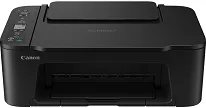
Canon PIXMA TS3640 on tulostin, joka sopii hyvin asiakirjojen, koulutöiden ja lippujen päivittäiseen kotitulostukseen sekä valokuvien satunnaiseen tulostukseen. Tietokone tunnistaa tulostimen ja käyttää sille sopivimpia asetuksia, kun asennat oikean ajurin. Ajurin ansiosta Windows tai macOS tunnistaa tulostimen oikein, valitsee paperityypin ja tulostuslaadun mukaiset asetukset sekä ylläpitää tulostusjonoa ongelmitta. Kun sopiva ohjelmisto on asennettu, vältät useimmat tavalliset ongelmat, kuten ilmoituksen ”tulostin ei ole online-tilassa”, puuttuvat paperikoot, hitaan tulostuksen tai tulostusjonoon jumiutuneet työt.
Canon PIXMA TS3640 -ajurit Windowsille
bbf022aa1a4de2ea8b998c51f8aae81189f09e7173385f95a7d8e59a8d863afdMitä TS3640-ajuri käytännössä mahdollistaa
Canon PIXMA TS3640 -ajurin asentamisessa ei ole kyse vain siitä, että ”saa tulostimen tulostamaan”. Ajurin avulla saat käyttöön ominaisuudet, joita käyttöjärjestelmäsi ei pysty käsittelemään kunnolla itsenäisesti:
-
Luotettava tulostus USB:n ja Wi-Fi:n kautta (kokoonpanon mukaan)
-
Oikea sivun skaalaus, reunukseton tulostus ja paperikoon täsmäytys
-
Parempi valokuvien tulostuksen hallinta (laatutilat, värien käsittely ja asetteluasetukset)
-
Pääsy huoltotyökaluihin (suutinten tarkistus, puhdistus ja kohdistus)
-
Selkeämmät tulostimen tilatiedot ja vähemmän tulostusjonovirheitä
Pikainen tarkistuslista ennen asennusta
Tee ensin nämä pienet toimet, jotta vältät asennusongelmat:
-
Irrota USB-kaapeli (jos aiot asentaa USB-yhteyttä käyttäen, kytke kaapeli vasta, kun asennusohjelma pyytää sitä)
-
Käynnistä tietokone uudelleen, jos olet äskettäin poistanut toisen tulostimen ajurin
-
Vahvista, käytätkö USB- vai Wi-Fi-yhteyttä
-
Jos asennat Wi-Fi-yhteydellä, varmista, että tulostin ja tietokone ovat samassa verkossa
-
Keskeytä kolmannen osapuolen virustorjunta tilapäisesti vain, jos se estää asennusohjelman toiminnan (ota se takaisin käyttöön sen jälkeen)
Yleiskatsaus ajurien yhteensopivuuteen
Valitse järjestelmätyyppiäsi vastaava ajuri:
-
Windows: Windows 11 / 10 / 8.1 / 8 / 7 (valitse oikea 32-bit- tai 64-bit-paketti)
-
macOS: Valitse koontiversio, joka vastaa macOS-versiotasi ja mahdollisesti tarjottua Apple Silicon- tai Intel-versiota
Vinkki: Jos et ole varma Windows-järjestelmäsi tyypistä, avaa Asetukset → Järjestelmä → Tietoja ja tarkista Järjestelmän tyyppi (64-bit vai 32-bit).
Tulostimen Canon PIXMA TS3640 ajurin asentaminen Windows-käyttöjärjestelmään
Vaihtoehto 1: Tavallinen asennustapa asennusohjelmalla (suositeltu)
-
Lataa TS3640-ajuripaketti juuri käyttämääsi Windows-versiota varten.
-
Avaa asennusohjelma (yleensä Lataukset-kansiosta).
-
Hyväksy kehotteet ja valitse yhteystyyppi:
-
Langaton (Wi-Fi), jos tulostat verkon kautta
-
USB, jos muodostat suoran yhteyden
-
-
Jos valitsit USB-liitännän, kytke kaapeli vasta, kun sitä pyydetään.
-
Viimeistele asennus ja tulosta testisivu.
Vaihtoehto 2: Jos Windows tunnistaa tulostimen, mutta tulostusjälki on heikkoa
Windows käyttää joskus perusajuria, jolla voi tulostaa mutta josta puuttuu asianmukaisia asetuksia.
-
Asenna TS3640:n koko ajuripaketti.
-
Poista vanha tulostinmerkintä (valinnainen, mutta hyödyllinen):
-
Asetukset → Bluetooth ja laitteet → Tulostimet ja skannerit → valitse tulostin → Poista
-
-
Lisää tulostin uudelleen täyden ajurin asentamisen jälkeen.
Asennus macOS:ään (helppo ja selkeä)
-
Lataa macOS-versiollesi tarkoitettu TS3640-ajuri- ja ohjelmistopaketti.
-
Avaa tiedosto ja suorita asennusohjelma.
-
Siirry asennuksen jälkeen kohtaan:
-
Järjestelmäasetukset → Tulostimet ja skannerit
-
-
Valitse Lisää tulostin, valitse TS3640 ja vahvista.
-
Tulosta testisivu ja tarkista, että voit muuttaa paperikoon ja tulostuslaadun asetuksia.
Jos macOS estää asennusohjelman, siirry kohtaan Järjestelmäasetukset → Tietosuoja ja suojaus ja salli asennusohjelman käyttö, jos saat kehotteen.
Langattoman yhteyden määritysvinkkejä, joilla vältetään useimmat ”offline”-ongelmat
-
Pidä tulostin Wi-Fi-verkon kantaman sisällä (heikko signaali aiheuttaa satunnaisia yhteyskatkoja)
-
Vältä vaihtamista 2,4 GHz:n ja 5 GHz:n välillä kesken asennuksen, jos reitittimesi erottaa ne toisistaan
-
Jos tulostus toimii kerran ja epäonnistuu sitten, käynnistä uudelleen:
-
tulostin → 2) reititin → 3) tietokone
-
-
Varmista, ettei tulostin ole tallennettuna ”vierasverkkoon”, kun tietokoneesi on pääverkossa
Merkkejä siitä, että ajuri kannattaa päivittää tai asentaa uudelleen
-
Tulostustyöt jäävät jumiin tilaan ”Taustatulostus” tai eivät käynnisty
-
Tulostimen tilana näkyy ”Offline”, vaikka se on päällä
-
Paperikoot, kaksipuolisen tulostuksen asetukset tai valokuvien tulostuslaadun säätimet puuttuvat
-
Wi-Fi-yhteys katkeilee satunnaisesti, vaikka näin ei aiemmin tapahtunut
-
Tulostus muuttuu epävakaaksi suuren Windows- tai macOS-päivityksen jälkeen
TS3640:n häiriötön toiminta
-
Suorita suutintesti, jos värit näyttävät haalistuneilta tai tulosteessa näkyy viivoja
-
Suorita puhdistus/kohdistus vain tarvittaessa (liiallinen puhdistaminen kuluttaa mustetta)
-
Pidä ajuri ajan tasalla käyttöjärjestelmäpäivitysten yhteydessä
Tekniset tiedot
| Nimi | Canon PIXMA TS3640 -ajurit |
|---|---|
| Laitetyyppi | Monitoimitulostin |
| Ajurin versio | Vaihtelee ajurin ja käyttöjärjestelmän mukaan |
| Saatavilla olevat lataukset | Ajurit |
| Lisenssi | Ilmainen |
| Valmistaja | Canon Inc. |