
Tulostimen käyttäjien yleisimpiä huolenaiheita on tarvittavien ajurien ja muiden ominaisuuksien asentaminen. Käyttöjärjestelmäversiot ovat kaikista ehdoista ja tekijöistä tärkeimmät. Yleisiä käyttöjärjestelmiä ovat Microsoft Windows, Macintosh ja Linux. Tässä artikkelissa käydään vaihe vaiheelta läpi, miten tulostimen tärkeimpien ryhmien ajurit asennetaan eri käyttöjärjestelmäversioihin.
Tulostimen How to install printer ajuri Microsoft Windowsissa
Windowsin uudempia versioita ovat Windows Vista, Windows 7, Windows 8, Windows 8.1, Windows 10 ja Windows 11. Ladatut tulostimen ajurit asennetaan edellä mainittuja Windows-käyttöjärjestelmäversioita käyttäviin järjestelmiin seuraavasti:
- Aloita sammuttamalla tulostin
- Käynnistä ladattu ajurin asennustiedosto kaksoisnapsauttamalla sitä. Huomaa, että yllä luetelluissa Windows-versioissa näkyviin tulee komentokehoteikkuna, kun yrität käynnistää, asentaa tai poistaa ohjelmiston tai ohjelman. Lisäksi näyttöön saattaa tulla järjestelmänvalvojan oikeuksia koskeva pyyntö, joka edellyttää vahvistusta ennen jatkamista. Jatka napsauttamalla YES, ALLOW tai CONTINUE. Jos et ole kirjautunut sisään järjestelmänvalvojana, järjestelmä pyytää kirjautumaan ulos ja kirjautumaan uudelleen sisään järjestelmänvalvojana. Käynnistä sen jälkeen ohjelma uudelleen vaiheesta 2.
Kun olet antanut järjestelmänvalvojan oikeudet, asennus alkaa ja sen edistyminen näkyy näytössä. Seuraa näytölle tulevia ohjeita ja toimi niiden mukaan. - Kun asennus on valmis, napsauta COMPLETE. Tulostimen käyttöliittymä saattaa tämän jälkeen tulla näkyviin ja vahvistaa, että laite on käyttövalmis. Tietokone kannattaa käynnistää uudelleen aina ohjelman, ajurin tai ohjelmiston asentamisen jälkeen.
Jos haluat käyttää tätä tulostinta tietokoneverkossa, voit valita yhteysvaihtoehdon Client-kohdasta. Voit myös valita yhteyden manuaalisesti Connect cable -ikkunassa napsauttamalla CANCEL. Vahvista valintasi pyydettäessä, niin voit jatkaa tulostimen käyttöä.
How to install printer-ajuri Macintosh OS -käyttöjärjestelmälle
Selvitä Mac-käyttöjärjestelmän versio
-
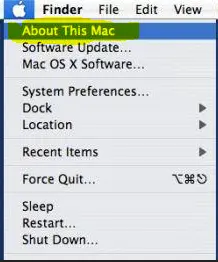
- Valitse Apple-valikosta Tietoja tästä Macista.
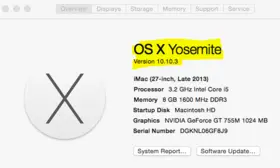
- Tarkista, mikä macOS-versio Macissasi on käytössä.
Mac OS -järjestelmässä tulostimen ajurien asentamisen erityispiirre on se, että tulostimen merkki ja malli on tiedettävä. Etsi tulostimen mallinimi ja sille sopivat uusimmat ajurit verkosta. Suorita asennus loppuun ennen tulostimen käyttöä noudattamalla seuraavia ohjeita:
- Ensimmäiseksi liitä levy kaksoisnapsauttamalla ladattua kuvatiedostoa. Tämä vaihe purkaa arkiston ja sijoittaa sen sopivaan asennusohjelmaan.
- Etsi asennettava tiedosto ja käynnistä asennus kaksoisnapsauttamalla sitä.
- Asennus alkaa. Seuraa näytölle tulevia viestejä ja toimi niiden mukaan. Jos näyttöön tulee kehotus hyväksyä ohjelmiston käyttöoikeussopimuksen ehdot, lue ehdot ja hyväksy ne.
- Valitse asennuskohde ja napsauta CONTINUE.
- Napsauta INSTALL. Järjestelmä pyytää antamaan järjestelmänvalvojan käyttäjänimen ja salasanan. Anna ne ja napsauta INSTALL.
- Suorita asennus loppuun ja sulje sivu
- Lopuksi järjestelmä ilmoittaa, että asennus on suoritettu onnistuneesti.
- Käynnistä järjestelmä uudelleen ennen tulostimen käyttöä.
Mallin How to install printer ajuri Linuxille
Asenna tulostimen ajuri LINUX-käyttöjärjestelmään etsimällä ensin tulostimen merkki ja malli. Lataa sitten laitteellesi sopiva ohjelmisto. Suorita asennus loppuun noudattamalla seuraavia ohjeita:
- Kun olet ladannut tarvittavan ohjelmiston, liitä tulostin.
- Varmista, että tulostin on liitetty oikein tietokoneeseen tai tarvittavaan tietokoneverkkoon.
- Siirry kohtaan ”Systems” ja valitse ”Printers”. Järjestelmä avaa tulostinnäkymän.
- Lisää uusi tulostuslaite napsauttamalla ”Add”-painiketta, jonka edessä on plusmerkki.
- Näyttöön avautuu ikkuna, jossa voit antaa tunnistamasi laitteen URL-osoitteen tai etsiä verkkotulostimen tai ohjelmiston ladatusta kansiosta.
- Täytä tiedot ja jatka
- Suorita asennus loppuun ja käynnistä tietokone uudelleen
Nauti tulostimestasi